| 初めて、Webページをダウンロードする | |||||||||||||||||||||||||||||||||||||||||||||||||||||||||||||||||||||||||||||||||||||||||||||||||||||||||||||||||||||||||||||||||||||||||||||||||||||||||||||||||||||||||||||||||||||||||||||||||||||||||||||||||||||||||||||||||||||||||||||||
| 【1】 | Webページの構造を知る�T(この背景色はlawngreen、文字色はblackです) | ||||||||||||||||||||||||||||||||||||||||||||||||||||||||||||||||||||||||||||||||||||||||||||||||||||||||||||||||||||||||||||||||||||||||||||||||||||||||||||||||||||||||||||||||||||||||||||||||||||||||||||||||||||||||||||||||||||||||||||||
| 1 | Webページ(ホームページ)をダウンロードする場合、構造を把握する必要があります。 | ||||||||||||||||||||||||||||||||||||||||||||||||||||||||||||||||||||||||||||||||||||||||||||||||||||||||||||||||||||||||||||||||||||||||||||||||||||||||||||||||||||||||||||||||||||||||||||||||||||||||||||||||||||||||||||||||||||||||||||||
| 2 |
| ||||||||||||||||||||||||||||||||||||||||||||||||||||||||||||||||||||||||||||||||||||||||||||||||||||||||||||||||||||||||||||||||||||||||||||||||||||||||||||||||||||||||||||||||||||||||||||||||||||||||||||||||||||||||||||||||||||||||||||||
| 3 |
| ||||||||||||||||||||||||||||||||||||||||||||||||||||||||||||||||||||||||||||||||||||||||||||||||||||||||||||||||||||||||||||||||||||||||||||||||||||||||||||||||||||||||||||||||||||||||||||||||||||||||||||||||||||||||||||||||||||||||||||||
| 【2】 | Webページの構造を知る�U(この背景色はgold、文字色はblackです) | ||||||||||||||||||||||||||||||||||||||||||||||||||||||||||||||||||||||||||||||||||||||||||||||||||||||||||||||||||||||||||||||||||||||||||||||||||||||||||||||||||||||||||||||||||||||||||||||||||||||||||||||||||||||||||||||||||||||||||||||
| 1 |
| ||||||||||||||||||||||||||||||||||||||||||||||||||||||||||||||||||||||||||||||||||||||||||||||||||||||||||||||||||||||||||||||||||||||||||||||||||||||||||||||||||||||||||||||||||||||||||||||||||||||||||||||||||||||||||||||||||||||||||||||
| 2 |
| ||||||||||||||||||||||||||||||||||||||||||||||||||||||||||||||||||||||||||||||||||||||||||||||||||||||||||||||||||||||||||||||||||||||||||||||||||||||||||||||||||||||||||||||||||||||||||||||||||||||||||||||||||||||||||||||||||||||||||||||
| 3 |
| ||||||||||||||||||||||||||||||||||||||||||||||||||||||||||||||||||||||||||||||||||||||||||||||||||||||||||||||||||||||||||||||||||||||||||||||||||||||||||||||||||||||||||||||||||||||||||||||||||||||||||||||||||||||||||||||||||||||||||||||
| 4 | 「minwa」の構造も「densetu」と同じです | ||||||||||||||||||||||||||||||||||||||||||||||||||||||||||||||||||||||||||||||||||||||||||||||||||||||||||||||||||||||||||||||||||||||||||||||||||||||||||||||||||||||||||||||||||||||||||||||||||||||||||||||||||||||||||||||||||||||||||||||
| 【3】 | 構造をリンクツリーで表示するとよく分ります(この背景色はorangered色です、文字色はwhiteです) | ||||||||||||||||||||||||||||||||||||||||||||||||||||||||||||||||||||||||||||||||||||||||||||||||||||||||||||||||||||||||||||||||||||||||||||||||||||||||||||||||||||||||||||||||||||||||||||||||||||||||||||||||||||||||||||||||||||||||||||||
| 1 |
| ||||||||||||||||||||||||||||||||||||||||||||||||||||||||||||||||||||||||||||||||||||||||||||||||||||||||||||||||||||||||||||||||||||||||||||||||||||||||||||||||||||||||||||||||||||||||||||||||||||||||||||||||||||||||||||||||||||||||||||||
| 2 | リンクツリーの凡例です。
| ||||||||||||||||||||||||||||||||||||||||||||||||||||||||||||||||||||||||||||||||||||||||||||||||||||||||||||||||||||||||||||||||||||||||||||||||||||||||||||||||||||||||||||||||||||||||||||||||||||||||||||||||||||||||||||||||||||||||||||||
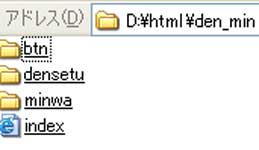
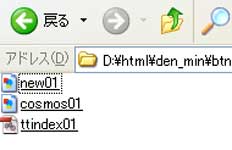
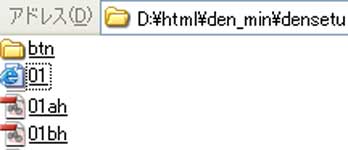
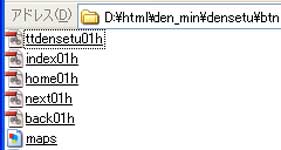
| 3 | マイコンピュータを使ったリンクツリーの見方です。 (1)「den_min」フォルダを開くと、「btn」「densetu」「minwa」フォルダと「index」ページファイルがあります。 (2)「btn」フォルダを開くと、タイトルやコスモスなどトップページで使っている写真などがあります。 (3)「densetu」フォルダを開くと、「btn」フォルダと、01〜03のページファイル、01ah〜03bhの写真があります。 (4)「btn」を開くと、伝説で使うタイトルやボタンなどの写真があります。 (5)「minwa」フォルダを開くと、「btn」フォルダと、01〜03のページファイル、01ah〜03chの写真があります。 (6)「btn」を開くと、昔話で使うタイトルやボタンなどの写真があります。 (7)「index」をダブルクリックすると、ブラウザ画面のトップページが表示されます。 | ||||||||||||||||||||||||||||||||||||||||||||||||||||||||||||||||||||||||||||||||||||||||||||||||||||||||||||||||||||||||||||||||||||||||||||||||||||||||||||||||||||||||||||||||||||||||||||||||||||||||||||||||||||||||||||||||||||||||||||||
| 【4】 | ダウンロードをしましょう(この背景色はviolet色です) | ||||||||||||||||||||||||||||||||||||||||||||||||||||||||||||||||||||||||||||||||||||||||||||||||||||||||||||||||||||||||||||||||||||||||||||||||||||||||||||||||||||||||||||||||||||||||||||||||||||||||||||||||||||||||||||||||||||||||||||||
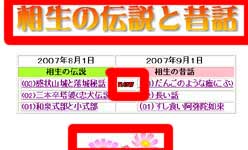
| 1 | 今回は、9月1日アップの昔話です。 変更しているページは、「index」ページと昔話の「02」ページです。 追加しているページは、昔話の「03」ページです。 | ||||||||||||||||||||||||||||||||||||||||||||||||||||||||||||||||||||||||||||||||||||||||||||||||||||||||||||||||||||||||||||||||||||||||||||||||||||||||||||||||||||||||||||||||||||||||||||||||||||||||||||||||||||||||||||||||||||||||||||||
| 2 | 「index」ページを表示します。 (1)ファイル(F)をクリック→名前をつけて保存(A)をクリック (2)保存する場所(I)は「den_min」とする (3)ファイルの種類(T)の右の  をクリック→「Webページ、HTMLのみ」を選択 をクリック→「Webページ、HTMLのみ」を選択(4)「ファイル名」は「index」と入力→「保存」をクリック→「上書き保存しますか」→「はい」 | ||||||||||||||||||||||||||||||||||||||||||||||||||||||||||||||||||||||||||||||||||||||||||||||||||||||||||||||||||||||||||||||||||||||||||||||||||||||||||||||||||||||||||||||||||||||||||||||||||||||||||||||||||||||||||||||||||||||||||||||
| 3 | 昔話の「02」ページを表示します。 (1)ファイル(F)をクリック→名前をつけて保存(A)をクリック (2)保存する場所(I)は「minwa」とする (3)ファイルの種類(T)の右の をクリック→「Webページ、HTMLのみ」を選択(4)「ファイル名」は「02」と入力→「保存」をクリック→「上書き保存しますか」→「はい」 | ||||||||||||||||||||||||||||||||||||||||||||||||||||||||||||||||||||||||||||||||||||||||||||||||||||||||||||||||||||||||||||||||||||||||||||||||||||||||||||||||||||||||||||||||||||||||||||||||||||||||||||||||||||||||||||||||||||||||||||||
| 4 | 昔話の「03」ページを表示します。 (1)ファイル(F)をクリック→名前をつけて保存(A)をクリック (2)保存する場所(I)は「minwa」とする (3)ファイルの種類(T)の右の をクリック→「Webページ、HTMLのみ」を選択(4)「ファイル名」は「03」と入力→「保存」をクリック | ||||||||||||||||||||||||||||||||||||||||||||||||||||||||||||||||||||||||||||||||||||||||||||||||||||||||||||||||||||||||||||||||||||||||||||||||||||||||||||||||||||||||||||||||||||||||||||||||||||||||||||||||||||||||||||||||||||||||||||||
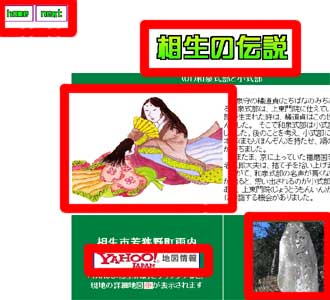
| 5 | 続けて、写真を保存します。 (5)1枚目の写真を右クリックします→名前をつけて画像を保存(S)をクリック (6)保存する場所(I)は「minwa」とする→ (7)「ファイル名」は「03bh」です(今回のみ1枚目が03bhです)→「保存」をクリック (8)続けて1枚目の写真を右クリックします→自動的に保存する場所は「minwa」となっているので、ファイル名 (今回のみ2枚目は03ah)を確認して、保存 (9)続けて3枚目の写真を右クリックします→自動的に保存する場所は「minwa」となっているので、ファイル名 (03bh)を確認して、保存 | ||||||||||||||||||||||||||||||||||||||||||||||||||||||||||||||||||||||||||||||||||||||||||||||||||||||||||||||||||||||||||||||||||||||||||||||||||||||||||||||||||||||||||||||||||||||||||||||||||||||||||||||||||||||||||||||||||||||||||||||
| 6 | 最後に、マイコンピュータの「index」ページからリンクが全て出来ているか、写真などが全て表示されている かを確認しましょう。 | ||||||||||||||||||||||||||||||||||||||||||||||||||||||||||||||||||||||||||||||||||||||||||||||||||||||||||||||||||||||||||||||||||||||||||||||||||||||||||||||||||||||||||||||||||||||||||||||||||||||||||||||||||||||||||||||||||||||||||||||