| ビルダーの初期設定(4)━ブラウザ画面が非表示の場合 |
| 「ブラウザ画面(1)」画面 |
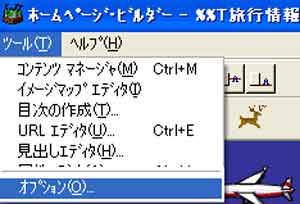 |
| 写真(1) |
| 写真(1)は、「ブラウザ画面(1)」画面です。 (1)ホームページビルダー上の「ツール」→「オプション」 |
|
|
| 「ブラウザ画面(2)」画面 |
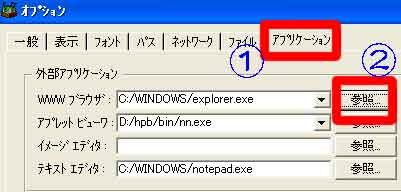 |
| 写真(2) |
| 写真(2)は、「ブラウザ画面(2)」画面です。 (1)�@「アプリケーション」→�A「参照」 |
|
|
| 「ブラウザ画面(3)」画面 |
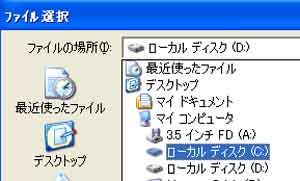 |
| 写真(3) |
| 写真(3)は、「ブラウザ画面(3)」画面です。 (1)「ローカルディスク(C)」を開く |
|
|
| 「ブラウザ画面(4)」画面 |
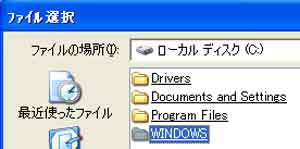 |
| 写真(4) |
| 写真(4)は、「ブラウザ画面(4)」画面です。 (1)「WINDOWS」を開く |
|
|
| 「ブラウザ画面(5)」画面 |
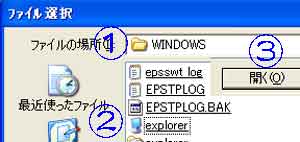 |
| 写真(5) |
| 写真(5)は、「ブラウザ画面(5)」画面です。 (1)�@「ファイルの場所」(WINDOWS)→�A「  explore」→�B「開く」 explore」→�B「開く」 |
|
|
| 「ブラウザ画面(6)」画面 |
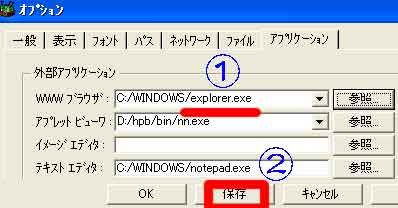 |
| 写真(6) |
| 写真(6)は、「ブラウザ画面(6)」画面です。 (1)�@「.exe」を確認→�A「保存」 |
|
|
| 「ブラウザ画面(7)」画面 |
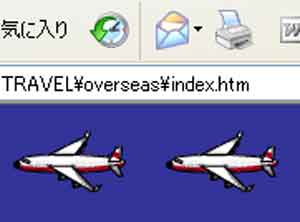 |
| 写真(7) |
| 写真(7)は、「ブラウザ画面(7)」画面です。 (1)再度、鹿のマークの「WWWブラウザ」をクリック (2)鹿のマークでないブラウザ画面が表示されました (3)これで、ビルダーの初期設定は終了です。 |