| タグ言語で表(1×2)1枚の写真・説明文を挿入する | ||
|
| ||
| (1)無地のタグ言語 | ||
| <HTML> <BODY> </BODY> </HTML> | ||
| (1)無地のタグ言語 | ||
|
| ||
| (2)表(1×1)に1枚の写真を挿入 | ||
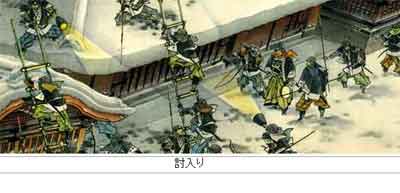
| <HTML> <BODY> <CENTER> <TABLE width="700" border="1"> <TR> <TD align="center"><IMG src="gisi01.jpg" height="434" width="700"></TD> </TR> </TABLE> </CENTER> </BODY> </HTML> | ||
| (2)表(1×1)に1枚の写真を挿入 | ||
|
| ||
| (3)「アクセサリ」内の「メモ帳」を活用 | ||
 | ||
| ||
| (3)「アクセサリ」内の「メモ帳」を活用 | ||
|
| ||
| (1)「�@<TR>〜</TR>�@」の間のタグ言語は、写真を表示します。 (2)「�A<TR>〜</TR>�A」の間のタグ言語は、説明文を表示します。 | ||
| タグ言語から2枚の写真を挿入する←クリック | ||
|
| ||
| (5)「メモ帳」で説明文を変更 | ||
 | ||
| ||
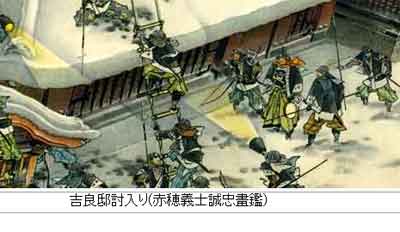
| (5)「メモ帳」でファイル名とサイズを変更 | ||
|
| ||
| (1)「�@〜�A」のようにデータを変更します。 | ||
|
| ||
| (6)メモ帳のデータを保存 | ||
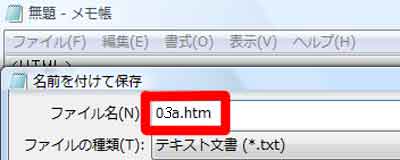 | ||
| (6)メモ帳のデータを保存 | ||
|
| ||
| (1)「メモ帳」の「ファイル」→「名前を付けて保存」 (2)「保存する場所」を確認(写真のある場所と保存する場所を一致させる) (3)「ファイル名」には、必ず、ホームページの拡張子(.htm)も入力します。 | ||
| タグ言語から1枚の写真・説明文を挿入する←クリック |
