もう数年前になるだろうか、新聞にデジタルカメラの売り上げ台数が普通のカメラを追い越したと報じられていた。今では旅行に行くと、老いも若きも殆どがデジカメである。ところが、そのデジカメで撮ったものをパソコンで編集・処理を自分でするか?というと途端に数は減ってくる。写真屋さんへ持って行ったり、デジカメからそのままプリンターで印刷する人が多いようだ。
でもそれでは楽しさが半減どころかその先がない。パソコンで処理すると多方面に使えるしホームページにアップする事で外国にいる親戚にだって見てもらうことが出来る。私も始めは師匠に聞きながら恐る恐るしていたが、何十回とするうちにスイスイと出来るようになってきた。覚えれば簡単。やり方(私のパソコン Windows
Meの場合)
�@デジカメに入っているメモリカードをパソコンに入れる。またはデジカメの線をパソコンとつなぐ。
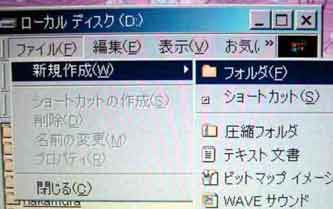
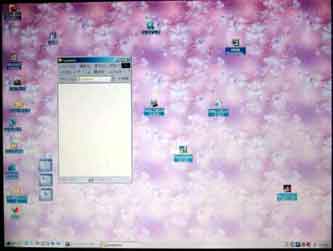
�A「マイコンピュータ」をダブルクリック⇒「ローカルディスク(D)」をクリック⇒左上の「ファイル」をクリック⇒「新規作成」をクリック⇒「フォルダ」をクリック(写真A)⇒フォルダ名を「myphoto」とする。(フォルダ名は必ず半角英数にする)その「myphoto」というフォルダをダブルクリック⇒ウインドウを画面の左へドラッグ(写真B)
A
フォルダをクリックする写真 |
BB
ウインドウを画面の左にドラッグした写真 |
 |
 |
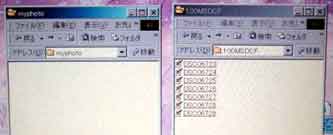
�Bもう1度「マイコンピュータ」をダブルクリック⇒「ローカルディスク(F)」をクリック⇒「F」の中の「DCIM」をダブルクリック⇒「100MSDCF」をダブルクリック⇒すると○○○○○という番号が出てくる⇒「100MSDCF」のウインドウを画面の右へドラッグ(写真Cの右)
(下の写真の様に画面左側に「myphoto」、右側にデジカメのウインドウが並ぶように配列する)
|
Cの左の写真はBのこと
「myphoto」のウインドウを画面の左にドラッグ、デジカメのウインドウを画面の右にドラッグした写真 |
| C |
 |
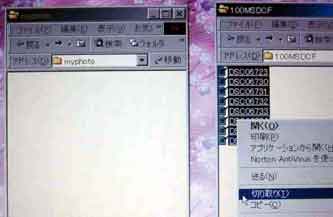
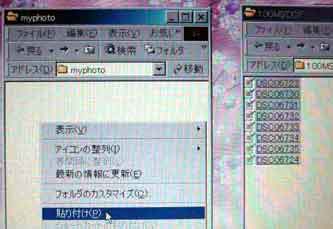
�C写真全部をコピーする時は「Shiftキー」を押しながら一番上の番号をクリックし、「Shiftキー」を押したままの状態で最後の番号をクリック(全部の番号が青くなる)⇒青い番号の上で右クリック⇒「切り取り」(慣れない時は「コピー」)をクリック(写真D)⇒カーソルを左の「myphoto」のフォルダの上で右クリック⇒「貼り付け」をクリック(写真E)
D
全ての番号を選択して「切り取り」をクリックした写真 |
E
「myphoto」のウインドウの上で
「貼り付け」をクリックした写真 |
 |
 |
�D写真の番号が「myphoto」に入ったのを確認して2つのウインドウズを閉じる
以上で完了。後はイメージから自分の写した写真をよんでくれば、あなたも写真屋さん。切り抜いたり写真を明るくしたり、更にはメッセージを書き込んだりと自由自在!!
(なお、このページはホームページビルダー3とデジカメでつくりました。もし、このマニュアルで分からなければメールで尋ねてください。)
|


