


| 熟女のパソコン苦戦記(88) | ||
| はがき作り�@(写真入り) | ||
| パソコンが出来ない頃の私にとって、写真入りのはがき作りは憧れでした。到底手の届かない、夢のまた夢と思っていました。 私は退職した時にデジタルカメラを買いました。写真を撮ってそれをパソコンで切り取る事から師匠は教えてくれたのです。文字からではなく写真から入ったので、苦労しながらも楽しかったので止めなかったのです。 ほどなく はがき作りを教えてもらったのですが、すんなりと頭に入ってこないのが、大きさを表す「ピクセル」という表し方でした。日常生活では、はがきの大きさは10cm×14.8cmです。ところがパソコンでは、380×560ピクセルと表します。 ピクセルとは「画素といってパソコンの最小単位の点の事」と教わりました。その数字を紙にメモして横に置いて、見ながらその数値以内に入るように写真の大きさを調節していきました。 では、夢だった「写真入りハガキ」の作り方です。まずは写真1枚の場合です。 | ||
 |
 |
 |
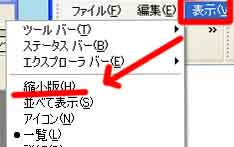
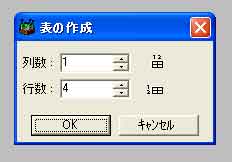
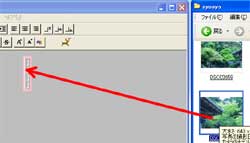
| �@パソコン画面の右端にマイコンピューターを立ち上げ、写真が入っているフォルダを開ける。左にハガキを作るページを開く。 | �A右のマイコンピューターの「表示」を「縮小版に」しておく。 | �Bホームページビルダーの「表の作成」をクリック |
 |
 |
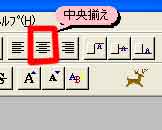 |
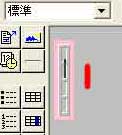
| �C列を1、行数を4と打ち込む | �D出て来た表の右側をクリック | �E「中央揃え」をクリック |
 |
 |
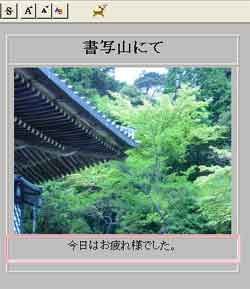 |
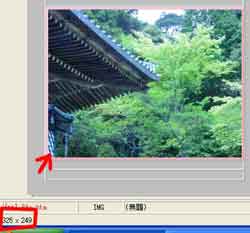
| �F右のマイコンピュータから使う写真を左の入れたいセルへドラッグ | �G写真の角を押さえると左下にその大きさが表示されるのでハガキの幅に収まるように斜め上に押し上げる | �H空いているセルに文字を打ち込んでいく |
 |
 |
 |
| �I「上書き保存」をクリック | �J鹿のマークをクリックして 印刷プレビューで確かめる |
�K表の右を右クリックして「表の属性」をクリック |
 |
 |
|
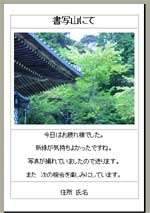
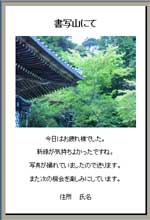
| �L「枠表示」のチエックを外して「OK」をクリック | 印刷をすると、写真入りハガキの完成! | |
| 写真入りのハガキが作れるようになると、生活の色々な場面で活用出来て楽しくなります。 デジカメで撮った写真を写真屋さんに行かなくても、自分で好きなように処理してその日の内に ハガキで郵送出来るのです。この醍醐味は例えようもありません。 暑中見舞い・年賀状は勿論の事、旅行や行事・お礼状にも応用出来ます。ハガキ作りは、私の暮らしの中で大きな割合を占めています。パソコンを覚えて本当に良かった!と思う瞬間です。 | ||