


| 熟女のパソコン苦戦記(76) | ||
| 中抜き | ||
| 新しく覚える事で紙のメモでは自信が無い時にマニュアルを作っています。その時、縦長の画面の時は困っていました。ある時、師匠が「中抜きをすると便利だ。」と言うのを耳に挟みました。私のまだ知らないことです。「えっ?それどうやってするのか教えて」と頼んで教えてもらいました。 | ||
 |
 |
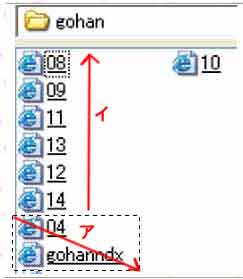 |
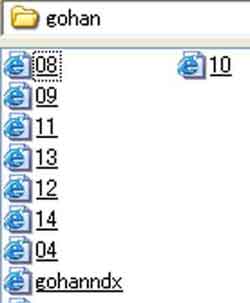
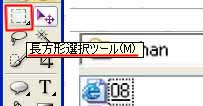
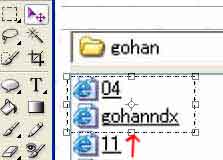
| �@中抜きしたい写真を「フォトショップエレメンツ」に出してくる | �A長方形選択ツールをクリック | �Bアの様に上に上げたい所を斜めにドラッグ(四角の枠ができる) |
 |
 |
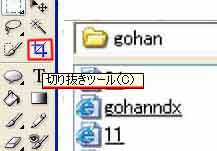 |
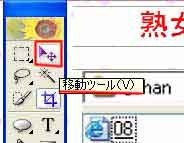
| �C移動ツールをクリック | �D �B図イの様に四角の枠の中央を押さえて上へドラッグ | �E切り抜きツールをクリック |
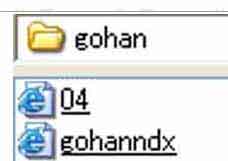 |
今まで上や下の要らない所は「切り抜き」でしていました。だけど、中抜きというのは考えてもみませんでした。それが�@の写真が�Fのようになったのです。このように中抜きが出来ると不要な所が削除でき、おまけに写真が軽くなります(5700バイト→3600バイト)。 地域的にまだ「光ファイバー」に出来ない場所があったり、電話回線の人もいます。そういう人達にも見てもらおうとすると、少しでも軽くしないとだめなのです。師匠がよく言う「1ページ6万バイトまで」におさえないと見てもらえません。 間を切り抜くなんて!凄い事です。言葉をなくすほどの感動です。61歳になって新しい事を覚える満足感を味わえるなんて・・・。「フォトショップエレメンツ」が入っていれば出来ますよ。 | |
| �Fほしい所だけ切り抜き、クリックかダブルクリックする。「ファイル」をクリックして「別名で保存」する。 | ||